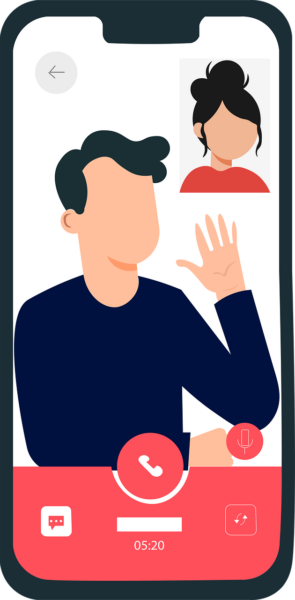
In der digitalen Welt von heute ist Videotelefonie eine wunderbare Möglichkeit, mit Freunden und Familie in Kontakt zu bleiben, egal wie weit entfernt sie sind. Insbesondere für die reifere Generation kann die Nutzung von Smartphone und PC zur Videotelefonie viele Vorteile bieten: Sie ermöglicht persönliche Gespräche, das Teilen besonderer Momente und das Aufrechterhalten von Beziehungen – auch über große Distanzen hinweg. In diesem Blogbeitrag zeige ich Ihnen, wie einfach es ist, Videotelefonie mit bekannten Plattformen wie Google Meet, WhatsApp und vielen anderen zu nutzen. Lassen Sie uns zusammen die Vorteile entdecken und step-by-step lernen, wie Sie diese praktischen Tools selbstständig anwenden können.
1. Was ist Videotelefonie?
Videotelefonie kombiniert Sprache und Videoübertragung, um virtuelle Kommunikation in Echtzeit zu ermöglichen. Dabei verwenden wir verschiedene Apps auf unserem Smartphone oder Computer. Sie erinnern sich wahrscheinlich an die Zeiten, als ein einfaches Telefonat die einzige Möglichkeit war, mit jemandem zu sprechen. Heute jedoch können wir nicht nur hören, sondern auch sehen, wie die geliebte Person reagiert und lächelt. Videotelefonie bringt die Menschen näher zusammen, selbst wenn sie hunderte von Kilometern entfernt sind.
Um diesen Service zu nutzen, benötigen Sie lediglich eine Internetverbindung und Ihr Gerät – sei es ein Smartphone oder ein PC. Die Installation der passenden Software oder App ist in der Regel einfach und dauert nur wenige Minuten. Viele dieser Dienste sind kostenlos oder bieten zumindest eine kostenlose Version an. In der nächsten Sektion schauen wir uns an, welche Tools am besten für Sie geeignet sind und wie Sie diese einrichten können, um den ersten virtuellen Anruf zu tätigen.
2. Die beliebtesten Tools für Videotelefonie
Es gibt viele Tools und Apps, die Ihnen die Videotelefonie erleichtern können. Zu den gängigsten gehören Google Meet, WhatsApp, Zoom und Skype. Google Meet ist besonders praktisch, wenn Sie mit mehreren Personen in einem Gespräch sein möchten. Es ist einfach zu bedienen und benötigt lediglich ein Google-Konto. WhatsApp hingegen eignet sich hervorragend für Einzelgespräche oder kleine Gruppen, und Sie können die App einfach auf Ihrem Smartphone verwenden. Zoom ist eine weitere beliebte Plattform, die sich optimal für Online-Meetings und Webinare eignet.
Um mit Google Meet zu starten, besuchen Sie einfach die Website oder öffnen Sie die App auf Ihrem Smartphone. Geben Sie Ihrem Meeting einen Namen, und laden Sie die Teilnehmer ein. Das Ganze ist einfach – und das Beste daran? Sie können den Bildschirm teilen, Dateien übermitteln und sich trotz Distanz ganz nahe sein. Fühlen Sie sich frei, verschiedene Plattformen auszuprobieren, um herauszufinden, welche am besten zu Ihren Bedürfnissen passt.
3. Schritt-für-Schritt-Anleitung zur Videotelefonie
Um Ihnen den Einstieg in die Videotelefonie zu erleichtern, führe ich Sie durch die Schritte, die notwendig sind, um mit Google Meet zu beginnen. Zunächst müssen Sie ein Google-Konto haben. Wenn Sie bereits einen Gmail-Account besitzen, haben Sie dieses Konto bereits. Gehen Sie auf die Website von Google Meet oder öffnen Sie die App und melden Sie sich an.
Sobald Sie eingeloggt sind, sehen Sie die Optionen zur Erstellung eines neuen Meetings. Klicken Sie auf „Neues Meeting erstellen“, und teilen Sie den generierten Link mit Ihren Freunden oder Ihrer Familie. An diesem Punkt können Sie die Funktionen erkunden. Sie können Ihre Kamera aktivieren oder deaktivieren, die Audioeinstellungen anpassen und sogar den Hintergrund Ihrer Videositzung ändern.
Falls Sie WhatsApp verwenden möchten, öffnen Sie einfach den Chat mit der Person, die Sie anrufen möchten, und tippen Sie auf das Kamerasymbol. Für alle anderen Apps, wie Zoom oder Skype, funktioniert der Ablauf ähnlich. Egal für welches Tool Sie sich entscheiden, Sie werden schnell lernen, wie man es bedient, und bald werden Sie sich sicher fühlen, sich online mit Ihren Lieben zu unterhalten.
Schritt-für-Schritt-Anleitung für Videoanrufe
Egal, ob Sie mit Freunden, Familie oder Kollegen kommunizieren möchten, Videoanrufe sind eine großartige Möglichkeit, um in Kontakt zu bleiben. In dieser Anleitung zeige ich Ihnen, wie Sie einfach und schnell einen Videoanruf mit einer der beliebtesten Apps durchführen können: WhatsApp.
Schritt 1: Vorbereitungen treffen
Gerät auswählen: Stellen Sie sicher, dass Sie ein Smartphone, Tablet oder einen Computer mit einer Kamera, Mikrofon und Lautsprechern haben.
Internetverbindung: Prüfen Sie Ihre Internetverbindung. Eine stabile WLAN-Verbindung ist am besten, aber auch mobile Daten können genutzt werden.
Schritt 2: App herunterladen und installieren
Wenn Sie WhatsApp noch nicht installiert haben, folgen Sie den Schritten 1 – 3. Ab Schritt 4 telefonieren Sie mit WhatsApp:
Smartphone/Tablets: Gehen Sie in den App Store (iOS) oder Google Play Store (Android), suchen Sie nach „WhatsApp“ und installieren Sie die App.
Computer: Gehen Sie auf die WhatsApp-Webseite, um die Desktop-App herunterzuladen, oder nutzen Sie WhatsApp Web über Ihren Browser.
Schritt 3: Konto einrichten
App öffnen: Starten Sie die WhatsApp-App.
Registrieren: Folgen Sie den Anweisungen, um sich mit Ihrer Telefonnummer zu registrieren. Sie erhalten einen Bestätigungscode per SMS, den Sie eingeben müssen.
Profil erstellen: Richten Sie Ihr Profil ein, indem Sie Ihren Namen und optional ein Profilbild hinzufügen.
Schritt 4: Kontakt auswählen
Kontakte anzeigen: Öffnen Sie Ihre Kontaktliste in der App.
Kontakt auswählen: Scrollen Sie durch die Liste oder nutzen Sie die Suchfunktion, um die Person zu finden, die Sie anrufen möchten.
Schritt 5: Videoanruf starten
Chat öffnen: Tippen Sie auf den Namen des Kontakts, um den Chat zu öffnen.
Videoanruf-Symbol: In der oberen rechten Ecke des Chats sehen Sie ein Kamerasymbol. Tippen Sie darauf, um den Videoanruf zu starten.
Schritt 6: Während des Anrufs
Audio und Video: Stellen Sie sicher, dass Ihre Kamera und das Mikrofon aktiv sind. Sie können die Kamera jederzeit ein- oder ausschalten.
Bildschirm teilen: Falls die Funktion verfügbar ist, können Sie auch Ihren Bildschirm teilen, um Inhalte zu präsentieren.
Anruf beenden: Um den Anruf zu beenden, tippen Sie einfach auf das rote Telefonhörer-Symbol.
Schritt 7: Nach dem Anruf
Feedback geben: Wenn der Anruf beendet ist, können Sie im Chatbereich Rückmeldungen oder eine Nachricht senden, um nachzufragen, wie es dem anderen geht oder ob alles gut verständlich war.
Gestalten Sie Ihre nächsten Anrufe: Planen Sie regelmäßige Videoanrufe, um den Kontakt aufrechtzuerhalten. Nutzen Sie auch andere Apps wie Zoom oder Google Meet für unterschiedlichste Gesprächsformen.
Fazit
Videotelefonie ist nicht nur ein Trend, sondern eine wertvolle Möglichkeit, das Gefühl von Nähe und Verbundenheit mit unseren Freunden und Familien aufrechtzuerhalten. Egal, ob Sie schon Erfahrung mit der Technik haben oder ganz neu in der digitalen Welt sind, dieser Blogbeitrag hat hoffentlich geholfen, Ihnen die verschiedenen Möglichkeiten näherzubringen. Ich lade Sie ein, die genannten Tools auszuprobieren und Ihre ersten Videogespräche zu führen. Es ist einfacher, als Sie denken – und es wird Ihren Alltag bereichern!
FAQ zur Videotelefonie für Anfänger
1. Was ist Videotelefonie?
Videotelefonie ermöglicht es Ihnen, per Computer oder Smartphone in Echtzeit mit anderen Personen zu sprechen und sie dabei zu sehen. Sie kombinieren Audio und Video, um ein persönlicheres Gesprächserlebnis zu schaffen.
2. Welche Geräte benötige ich für Videotelefonie?
Sie benötigen ein Gerät mit einer Kamera und einem Mikrofon, wie z.B. ein Smartphone, ein Tablet oder einen Computer. Außerdem ist eine stabile Internetverbindung wichtig, um eine gute Verbindung zu gewährleisten.
3. Welche Apps kann ich für Videotelefonie nutzen?
Es gibt viele verschiedene Apps, die Sie nutzen können, darunter:
Google Meet: Ideal für Gruppenmeetings.
WhatsApp: Gut für Einzel- und Gruppenanrufe.
Zoom: Beliebt für Webinare und Online-Meetings.
Skype: Eine der ältesten Plattformen für Videoanrufe.
4. Wie installiere ich eine Videotelefonie-App?
Suchen Sie im App Store (für iPhones) oder im Google Play Store (für Android-Geräte) nach der gewünschten App. Laden Sie sie herunter, installieren Sie sie und folgen Sie den Anweisungen zur Einrichtung. Für PC-Anwendungen können Sie die Software einfach von der offiziellen Website herunterladen.
5. Wie starte ich meinen ersten Videoanruf?
Wählen Sie die App, die Sie verwenden möchten, und öffnen Sie sie. Melden Sie sich an oder erstellen Sie ein Konto, falls erforderlich. Wählen Sie die Person, die Sie anrufen möchten, aus Ihrer Kontaktliste aus, und klicken Sie auf das Kamerasymbol. Bei Plattformen wie Google Meet können Sie auch ein neues Meeting erstellen und den Link an andere senden.
6. Was kann ich tun, wenn die Verbindung schlecht ist?
Wenn die Verbindung instabil ist, überprüfen Sie zunächst Ihre Internetverbindung. Schließen Sie unnötige Anwendungen, die Bandbreite verbrauchen könnten. Verschieben Sie sich näher zum Router oder nutzen Sie, wenn möglich, eine Kabelverbindung anstelle von WLAN.
7. Wie kann ich sicherstellen, dass ich gut gesehen und gehört werde?
Stellen Sie sicher, dass Ihre Kamera sauber ist.
Prüfen Sie, ob das Licht auf Ihr Gesicht fällt – vermeiden Sie starke Lichtquellen im Hintergrund, die blendend wirken könnten.
Nutzen Sie Kopfhörer oder ein externes Mikrofon, um die Audioqualität zu verbessern und Feedback zu minimieren.
8. Kann ich während eines Videoanrufs den Bildschirm teilen?
Ja, die meisten Videotelefonie-Apps bieten die Funktion des Bildschirmteilens an. Diese Funktion finden Sie in der Regel im Menü oder in den Einstellungen der App, während Sie im Videoanruf sind.
Dieser Artikel wurden mit Unterstützung einer Künstlichen Intelligenz (KI) geschrieben. Die Bilder sind von Pixabay
In unserer zunehmend vernetzten Welt ist es für alle Generationen wichtig, Sprachbarrieren zu überwinden – egal, ob man sich mit Familienmitgliedern im Ausland austauschen oder fremdsprachige Informationen im Internet verstehen möchte. Besonders für die reifere Generation, die vielleicht nicht mit vielen Sprachen vertraut ist, bietet der Google Übersetzer eine großartige Möglichkeit, die Welt der Sprachen zu erkunden und zu kommunizieren, ohne dabei mühsam neue Sprachen lernen zu müssen. Als digitaler Trainer für ältere Menschen möchte ich in diesem Blogpost zeigen, wie Sie den Google Übersetzer sicher und effektiv nutzen können, um Texte, gesprochene Sätze oder sogar ganze Webseiten zu übersetzen. Dabei gehe ich Schritt für Schritt durch die einzelnen Funktionen, um Ihnen die Bedienung zu erleichtern.
1. Der Einstieg: Google Übersetzer herunterladen und installieren
Bevor wir mit der Nutzung des Google Übersetzers beginnen, müssen wir die App auf Ihr Smartphone oder Tablet herunterladen, falls er noch nicht installiert ist. Keine Sorge, das ist ganz einfach!
Schritt 1: Öffnen Sie den App Store (für iPhone) oder den Google Play Store (für Android).
Suchen Sie nach „Google Übersetzer“ und tippen Sie auf das Symbol, das wie ein blaues G und ein graues Symbol aussieht. Klicken Sie dann auf „Installieren“ oder „Laden“.
Schritt 2: Öffnen Sie die App.
Sobald die App installiert ist, öffnen Sie sie durch einen Klick auf das App-Symbol. Nun sind Sie bereit, den Google Übersetzer zu nutzen! Die Benutzeroberfläche der App ist intuitiv und benutzerfreundlich gestaltet, sodass Sie leicht auf alle Funktionen zugreifen können.
Schritt 3: Spracheinstellungen vornehmen.
Bevor Sie Ihre erste Übersetzung vornehmen, sollten Sie die Sprachen auswählen, die Sie am häufigsten verwenden. Gehen Sie dazu oben in der App auf das Sprachmenü und wählen Sie Ihre Ausgangssprache (z. B. Deutsch) und die Zielsprache (z. B. Englisch) aus. Das war’s schon! Jetzt sind Sie bereit, erste Übersetzungen vorzunehmen.
2. Texte übersetzen: Wie Sie gedruckte oder digitale Inhalte mit Leichtigkeit verstehen
Einer der größten Vorteile des Google Übersetzers ist, dass Sie damit schnell und einfach Texte aus einer Sprache in eine andere übersetzen können. Dies ist besonders hilfreich, wenn Sie beim Lesen eines fremdsprachigen Artikels oder bei einer E-Mail auf Sprachprobleme stoßen.
Schritt 1: Text in das Übersetzungsfeld eingeben.
Nachdem Sie die App geöffnet und die gewünschten Sprachen eingestellt haben, sehen Sie ein großes Textfeld auf Ihrem Bildschirm. Tippen Sie hier einfach den Text ein, den Sie übersetzen möchten. Es kann sich dabei um ein paar Wörter, einen ganzen Satz oder sogar einen längeren Text handeln. Falls Sie den Text in einer anderen App haben (z. B. eine E-Mail oder einen Artikel im Internet), können Sie ihn kopieren und in das Feld einfügen.
Schritt 2: Die Übersetzung ansehen.
Sobald Sie den Text eingegeben haben, sehen Sie direkt darunter die Übersetzung in der gewählten Zielsprache. Sie können den übersetzten Text nun lesen, kopieren oder auch laut vorlesen lassen, falls Sie sich nicht sicher sind, wie man etwas ausspricht.
Schritt 3: Text ausdrucken oder teilen.
Wenn Sie den übersetzten Text an jemanden weiterleiten oder ausdrucken möchten, können Sie dies ganz einfach tun. Drücken Sie lange auf die Übersetzung und wählen Sie „Kopieren“ oder „Teilen“ aus. So haben Sie den Text in Ihrer Zwischenablage oder können ihn per E-Mail oder Messenger direkt an eine andere Person senden.
3. Sprachübersetzung in Echtzeit: Kommunikation leicht gemacht
Eine der beeindruckendsten Funktionen des Google Übersetzers ist die Möglichkeit, gesprochene Sprache in Echtzeit zu übersetzen. Dies ist besonders nützlich, wenn Sie sich mit jemandem unterhalten, der eine andere Sprache spricht – ob im Urlaub oder bei einem internationalen Treffen.
Schritt 1: Sprachübersetzung aktivieren.
Öffnen Sie die Google Übersetzer App und stellen Sie sicher, dass Sie die gewünschten Sprachen ausgewählt haben. Tippen Sie dann auf das Mikrofon-Symbol. Dadurch aktivieren Sie die Sprachübersetzungsfunktion.
Schritt 2: Sprechen Sie oder lassen Sie die andere Person sprechen.
Nun können Sie oder die andere Person den gewünschten Satz in das Mikrofon Ihres Smartphones sprechen. Der Google Übersetzer erkennt automatisch, in welcher Sprache gesprochen wird, und übersetzt das Gesagte sofort in die Zielsprache. Die Übersetzung wird sowohl als Text angezeigt als auch laut vorgelesen.
Schritt 3: Auf die Antwort warten.
Die andere Person kann nun ebenfalls ins Mikrofon sprechen, und die App übersetzt automatisch zurück in Ihre Sprache. Auf diese Weise können Sie problemlos ein Gespräch führen, ohne dass Sprachkenntnisse erforderlich sind.
Tipps für die Nutzung:
Achten Sie darauf, in einem ruhigen Raum zu sprechen, damit das Mikrofon die Stimme gut erkennt.
Sprechen Sie langsam und deutlich, damit die App keine Wörter falsch versteht.
Verwenden Sie einfache Sätze, um Missverständnisse zu vermeiden.
4. Mit der Kamera übersetzen: Gedruckte Texte einfach entschlüsseln
Vielleicht haben Sie schon einmal im Ausland eine Speisekarte gesehen oder ein Schild gelesen und wussten nicht, was es bedeutet. Hier kommt die praktische Kamera-Übersetzungsfunktion von Google Übersetzer ins Spiel!
Schritt 1: Kamera öffnen.
In der App finden Sie das Kamera-Symbol auf dem Startbildschirm. Klicken Sie darauf, um die Kamera zu aktivieren.
Schritt 2: Halten Sie die Kamera auf den Text.
Richten Sie Ihre Smartphone-Kamera auf den Text, den Sie übersetzen möchten, z. B. eine Speisekarte, ein Schild oder einen Zeitungsartikel. Die App erkennt automatisch den Text und zeigt Ihnen die Übersetzung direkt auf dem Bildschirm an – oft sogar in Echtzeit!
Schritt 3: Text scannen und übersetzen lassen.
Falls der Text länger ist, können Sie auch den Scan-Modus verwenden. Halten Sie die Kamera still, bis der Text gescannt ist. Die App übersetzt dann den gesamten Text für Sie. Dies ist besonders praktisch für gedruckte Dokumente, Broschüren oder andere schriftliche Informationen.
Tipps für eine erfolgreiche Nutzung:
Achten Sie darauf, dass der Text gut ausgeleuchtet und deutlich lesbar ist.
Halten Sie die Kamera ruhig, um eine möglichst genaue Übersetzung zu erhalten.
Die Echtzeit-Übersetzung funktioniert am besten bei kurzen und klaren Texten. Bei längeren Texten ist der Scan-Modus ideal.
5. EineSprachen lernen mit dem Google Übersetzer
Der Google Übersetzer ist nicht nur ein hilfreiches Tool, um Texte und gesprochene Sprache zu übersetzen, sondern kann auch ein wertvolles Hilfsmittel beim Erlernen einer neuen Sprache sein. Für die reifere Generation, die möglicherweise keine formalen Sprachkurse besuchen möchte, bietet die App eine flexible und einfache Möglichkeit, im eigenen Tempo zu lernen.
Schritt 1: Wortschatz erweitern
Eine der einfachsten Methoden, um den Google Übersetzer zum Lernen einer Sprache zu nutzen, ist die Erweiterung des Wortschatzes. Geben Sie einfach einzelne Wörter oder kurze Sätze in Ihrer Muttersprache ein und sehen Sie sich die Übersetzung an. Besonders nützlich ist dabei die Möglichkeit, die Übersetzungen laut vorlesen zu lassen. So lernen Sie nicht nur die Bedeutung des Wortes, sondern auch die richtige Aussprache. Nutzen Sie diese Funktion regelmäßig, um Ihren Wortschatz zu erweitern und sich mit der Klangmelodie der neuen Sprache vertraut zu machen.
Schritt 2: Kontexte verstehen
Der Google Übersetzer kann auch dabei helfen, den Kontext von Wörtern oder Phrasen zu verstehen, die in verschiedenen Situationen unterschiedlich verwendet werden. Wenn Sie beispielsweise eine neue Sprache lernen und auf eine Redewendung stoßen, die Sie nicht verstehen, können Sie die App nutzen, um alternative Übersetzungen zu erhalten. So gewinnen Sie ein tieferes Verständnis der Sprache, indem Sie nicht nur die direkte Übersetzung, sondern auch die Bedeutung im jeweiligen Kontext lernen.
Schritt 3: Übersetzungen als Lernmaterial
Ein weiterer praktischer Tipp ist es, fremdsprachige Artikel oder Bücher zu lesen und mithilfe des Google Übersetzers unbekannte Wörter zu übersetzen. Sie können sogar fremdsprachige Nachrichten oder Webseiten scannen und dabei neue Vokabeln lernen. Dies ist eine hervorragende Methode, um die Fremdsprache im Alltag aktiv anzuwenden und gleichzeitig Ihr Sprachverständnis zu verbessern. Nutzen Sie den Übersetzer, um Unklarheiten schnell zu klären, und setzen Sie so kleine, aber effektive Lernschritte um.
Fazit:
Der Google Übersetzer ist ein mächtiges Werkzeug, das die reifere Generation dabei unterstützt, Sprachbarrieren zu überwinden und die Welt der Sprachen zu erkunden. Egal, ob Sie Texte übersetzen, Gespräche in Echtzeit führen oder gedruckte Schilder entziffern möchten – mit ein wenig Übung und der richtigen Anleitung können Sie dieses Tool im Alltag sicher und effektiv nutzen. Ich empfehle Ihnen, den Google Übersetzer Schritt für Schritt auszuprobieren und sich so mit allen Funktionen vertraut zu machen.
Dieser Artikel wurden mit Unterstützung einer Künstlichen Intelligenz (KI) geschrieben. Auch das Bild wurde mithilfe einer Künstlichen Intelligenz (KI) erstellt :-)
In einer technikreichen Welt gibt es viele Dinge, die uns das Leben leichter machen. Ein großes Hilfsmittel ist ChatGPT. Aber wie kann dieses kluge System Senioren unterstützen? Hier sind einige Ideen, wie Sie ChatGPT nutzen können, um Ihr Leben interessanter zu gestalten.
Mit ChatGPT können Sie Ihre digitalen Fähigkeiten verbessern. Es gibt praktische Ratschläge und hilft Ihnen, neue Hobbys zu entdecken. Außerdem können Sie durch den Austausch mit ChatGPT Ihr Gedächtnis trainieren. Lassen Sie uns die Möglichkeiten anschauen, die ChatGPT Ihnen bietet:
Einfache Informationen bekommen ChatGPT ist wie Ihr persönlicher Assistent. Installieren Sie die „ChatGPT“-App auf Ihrem Smartphone oder Tablet. Fragen Sie einfach: Beispiel-Prompt:„Was sind gesunde Rezepte für Senioren?“ ChatGPT gibt Ihnen einfache und leckere Rezeptideen.
Hilfe bei der Kommunikation Wenn Sie Schwierigkeiten mit E-Mails oder Nachrichten haben, hilft ChatGPT. Geben Sie Folgendes ein: Beispiel-Prompt:„Wie schreibe ich eine Einladung zu einem Kaffeekränzchen?“ Sie bekommen eine nette Einladung, die Sie senden können.
Hobbys und Interessen entdecken Möchten Sie ein neues Hobby anfangen? ChatGPT hilft Ihnen dabei. Zum Beispiel: Beispiel-Prompt:„Welche Materialien brauche ich zum Malen?“ Sie erhalten eine hilfreiche Liste.
Ordnung und Erinnerungen Nutzen Sie ChatGPT, um Ihren Alltag besser zu planen. Sagen Sie ihm, was Sie erledigen möchten: Beispiel-Prompt:„Helfe mir bei einer Aufgabenliste für diese Woche.“ So fällt es Ihnen leichter zu planen.
Unterhaltung und Spaß Wenn Sie einen Witz hören möchten, fragen Sie einfach ChatGPT: Beispiel-Prompt:„Erzähle mir einen Witz!“ Das sorgt dafür, dass Sie lächeln!
Gespräche mit der KI Sie können auch mit ChatGPT reden. Zum Beispiel: Beispiel-Prompt: „Erkläre mir den Hintergrund zu dem Krieg in …“ Das kann interessante Erkenntnisse bringen.
Gesundheitsfragen Sie können ChatGPT auch nach Gesundheitsthemen fragen. Zum Beispiel: Beispiel-Prompt:„Was sind die besten Tipps für eine herzgesunde Ernährung?“ Sie bekommen wertvolle Informationen.
Kulturelle Veranstaltungen finden Suchen Sie nach kulturellen Angeboten? Fragen Sie einfach: Beispiel-Prompt: „Welche Veranstaltungen sind am Wochenende in meiner Stadt?“ ChatGPT nennt Ihnen spannende Möglichkeiten.
Fähigkeiten lernen ChatGPT kann Ihnen helfen, neue Fähigkeiten zu erlernen. Wenn Sie eine Sprache lernen möchten, fragen Sie: Beispiel-Prompt:„Wie kann ich Spanisch lernen?“
Reiseplanung Planen Sie eine Reise? ChatGPT kann Ihnen Vorschläge für Reiseziele machen. Beispiel-Prompt:„Was sind die besten Sehenswürdigkeiten in Berlin?“
Technische Unterstützung Fragen zur Technik? ChatGPT gibt Ihnen einfache Anleitungen, wie Sie Geräte nutzen. Beispiel-Prompt:„Wie benutze ich Skype auf meinem Handy?“
Gedächtnistraining Um Ihr Gedächtnis zu trainieren, kann ChatGPT Übungen empfehlen. Beispiel-Prompt:„Nenne mir Gedächtnisspiele für mich alleine.“
Tipps fürs Online-Shopping Online-Shopping ist praktisch. Fragen Sie ChatGPT nach Tipps: Beispiel-Prompt:„Worauf sollte ich beim Online-Shopping achten?“
Entspannung und Achtsamkeit Nutzen Sie ChatGPT für Entspannungsübungen. Fragen Sie nach Achtsamkeitsübungen: Beispiel-Prompt:„Können Sie mir Achtsamkeitsübungen für zu Hause empfehlen?“
Unterstützung bei der Pflege Wenn Sie Hilfe im Alltag brauchen, kann ChatGPT wertvolle Tipps geben. Beispiel-Prompt: „Welche einfachen Übungen helfen mir, beweglich zu bleiben?“
Fazit
ChatGPT ist ein hilfreiches Werkzeug für Senioren. Es ist einfach zu nutzen und macht Spaß. Ob Sie Informationen suchen, Hilfe bei der Kommunikation brauchen oder Unterhaltung möchten – ChatGPT ist da für Sie. Nutzen Sie die Möglichkeiten und entdecken Sie, wie es Ihr Leben bereichern kann!
Ein Ratgeber für Senioren, die KI auf dem Smartphone nutzen möchten
Einleitung
Technologie ist ein ständiger Begleiter in unserem Alltag geworden, und Künstliche Intelligenz (KI) ist längst kein fremdes Wort mehr. Viele denken bei KI an Roboter oder komplizierte Computerprogramme. Aber wussten Sie, dass Sie die KI auf Ihrem Smartphone bereits täglich nutzen, ohne es zu merken? Dieser Ratgeber erklärt Schritt für Schritt, wie KI Ihnen als Senior das Leben erleichtern kann – einfach und verständlich. Sie werden überrascht sein, wie viel Nutzen Sie daraus ziehen können!
Kapitel 1: Was ist KI überhaupt?
Was bedeutet „Künstliche Intelligenz“?
KI bedeutet, dass ein Computer oder Smartphone „lernt“ und Entscheidungen treffen kann, fast so, als wäre es ein Mensch. Es gibt viele einfache Beispiele, die Sie vielleicht schon kennen:
Sprachassistenten wie Siri oder Google Assistent: Sie geben Anweisungen, und das Gerät versteht und führt diese aus.
Automatische Übersetzungen: Texte, die in einer anderen Sprache geschrieben sind, werden Ihnen verständlich gemacht.
Personalisierte Vorschläge: Sei es Musik, Filme oder Informationen – das Gerät weiß, was Sie mögen und schlägt Dinge vor, die Ihnen gefallen könnten.
Warum ist KI für Senioren wichtig?
KI kann besonders für Senioren eine wertvolle Unterstützung im Alltag sein. Mit zunehmendem Alter können gewisse Aufgaben komplizierter werden, und hier kann die KI helfen, Dinge zu vereinfachen.
Kapitel 2: Warum sollten Senioren die KI nutzen?
Mehr Unabhängigkeit
KI kann Ihnen helfen, unabhängiger zu leben. Sie können zum Beispiel:
Ihren Sprachassistenten bitten, Erinnerungen an Medikamente oder Arzttermine zu setzen.
Den Kalender zu verwalten, ohne jedes Mal tippen zu müssen.
Den Wetterbericht, Nachrichten oder die Verkehrslage einfach abfragen.
Erleichterung im Alltag
Dank KI können viele Alltagstätigkeiten leichter werden:
Einkäufe: Bestellen Sie Lebensmittel oder Artikel des täglichen Bedarfs online, ohne das Haus zu verlassen.
Kontakte pflegen: Sie können per Sprachbefehl Anrufe tätigen oder Nachrichten schreiben.
Hilfe bei Gesundheitsfragen: KI kann Ihnen Informationen zu Ihren Symptomen geben oder Sie daran erinnern, ausreichend Wasser zu trinken.
Kapitel 3: Erste Schritte – So starten Sie mit KI auf Ihrem Smartphone
Sprachassistenten aktivieren
Ihr Smartphone hat wahrscheinlich bereits einen Sprachassistenten wie Siri (Apple) oder Google Assistant (Android). Um loszulegen, müssen Sie diese nur aktivieren:
Siri (für Apple-Geräte): Halten Sie den Home-Button oder die Seitentaste gedrückt und sagen Sie „Hey Siri“.
Google Assistent (für Android-Geräte): Halten Sie den Home-Button gedrückt und sagen Sie „Hey Google“.
Sobald der Assistent aktiviert ist, können Sie einfache Fragen stellen, wie „Wie wird das Wetter heute?“ oder „Erinnere mich um 15 Uhr an meinen Arzttermin“.
Nützliche Sprachbefehle für den Alltag
„Ruf [Name] an.“
„Erinnere mich daran, morgen um 10 Uhr meine Tabletten zu nehmen.“
„Wie spät ist es?“
„Spiele meine Lieblingsmusik ab.“
Kapitel 4: Mit KI gesund bleiben
Gesundheit im Blick
Viele Smartphones haben bereits Gesundheits-Apps, die in Verbindung mit KI stehen. Diese Apps können Ihnen dabei helfen, Ihre Fitness und Gesundheit im Auge zu behalten:
Schrittzähler: Täglich zu sehen, wie viel Sie sich bewegt haben, kann motivierend sein.
Erinnerungen an Bewegung: Apps erinnern Sie daran, aufzustehen und sich zu bewegen, wenn Sie lange gesessen haben.
Medizinische Notizen: Sie können notieren, welche Medikamente Sie nehmen, und Erinnerungen erhalten, wann es Zeit für die nächste Dosis ist.
Beispiel: Verwenden Sie Google Fit oder Apple Health, um Ihre täglichen Aktivitäten zu verfolgen und kleine Gesundheitsziele zu setzen, z. B. „5000 Schritte am Tag“.
Kapitel 5: Die Welt erkunden – Mit KI kommunizieren und lernen
Übersetzungen und Kommunikation
Reisen oder das Verstehen fremder Sprachen kann manchmal herausfordernd sein. Dank KI können Sie schnell Übersetzungen durchführen oder mit Menschen in anderen Ländern kommunizieren:
Nutzen Sie den Google Übersetzer, um Texte oder Gespräche in Echtzeit zu übersetzen.
Verwenden Sie die Kamera, um fremdsprachige Texte (z. B. auf Schildern oder Verpackungen) in Ihre Sprache übersetzen zu lassen.
Lernen und Unterhaltung
KI kann auch dazu beitragen, Neues zu lernen oder sich unterhalten zu lassen:
Hören Sie sich über KI-gestützte Apps Hörbücher an.
Verwenden Sie Sprachbefehle, um Anleitungen zu neuen Hobbys zu erhalten, wie „Zeige mir ein Strickmuster“ oder „Lehre mich, wie man einen Kuchen backt“.
Kapitel 6: Sicherheit und Datenschutz bei der Nutzung von KI
Schutz Ihrer Daten
Die Sicherheit ist ein wichtiger Aspekt, wenn Sie KI nutzen. Hier sind einige Tipps, um Ihre Daten zu schützen:
Passwörter: Verwenden Sie sichere Passwörter und speichern Sie diese in einem Passwort-Manager.
Zugriffsrechte prüfen: Kontrollieren Sie, welche Apps auf Ihre persönlichen Daten zugreifen können und passen Sie die Einstellungen entsprechend an.
Sicherheitsupdates: Halten Sie Ihr Smartphone und Ihre Apps immer auf dem neuesten Stand.
Praktischer Tipp: Aktivieren Sie die Zwei-Faktor-Authentifizierung, wenn Sie online einkaufen oder Bankgeschäfte erledigen, um zusätzlichen Schutz zu erhalten.
Kapitel 7: Hilfe und Unterstützung durch KI bei altersbedingten Einschränkungen
Unterstützung bei Seh- und Hörproblemen
Für Senioren mit eingeschränktem Seh- oder Hörvermögen bieten KI-gestützte Smartphones viele hilfreiche Funktionen:
Vergrößern von Texten: Sprachassistenten können Ihnen vorlesen, was auf dem Bildschirm steht.
Sprachsteuerung: Bedienen Sie Ihr Telefon, ohne den Bildschirm nutzen zu müssen.
Diktierfunktion: Lassen Sie sich Nachrichten oder E-Mails vorlesen und diktieren Sie Antworten.
Beispiel: Die „VoiceOver“-Funktion auf Apple-Geräten oder „TalkBack“ auf Android kann Ihnen helfen, Ihr Smartphone allein mit der Stimme zu steuern.
Kapitel 8: Der Nutzen von KI für den Alltag
Zusammengefasst lässt sich sagen: Künstliche Intelligenz auf Ihrem Smartphone bietet Ihnen die Möglichkeit, den Alltag einfacher, sicherer und unabhängiger zu gestalten. Egal, ob Sie Erinnerungen einrichten, mit der Familie in Kontakt bleiben oder gesundheitsbezogene Informationen abrufen – KI ist ein Helfer, der jederzeit für Sie bereitsteht.
Fazit: Trauen Sie sich – KI ist für Sie da!
Es ist ganz normal, sich bei neuen Technologien unsicher zu fühlen. Doch der Schlüssel liegt darin, einfach anzufangen und Schritt für Schritt Neues auszuprobieren. Nutzen Sie die KI auf Ihrem Smartphone als Unterstützung, nicht als etwas, das Ihnen Angst macht. Sie werden sehen, wie viel leichter und bequemer Ihr Alltag durch einfache Sprachbefehle und intelligente Funktionen werden kann.
Künstliche Intelligenz kann ein nützlicher Begleiter im Alltag sein – und sie ist da, um Ihnen zu helfen!
In der heutigen digitalen Ära sind Netzwerke allgegenwärtig und bilden das Rückgrat der modernen Kommunikationstechnologie. Egal ob wir online einkaufen, soziale Medien nutzen oder in der Cloud arbeiten – Netzwerke spielen eine entscheidende Rolle bei der Übertragung von Daten und Informationen. In diesem Blogbeitrag werfen wir einen genaueren Blick auf drei verschiedene Arten von Netzwerken und erklären ihre Unterschiede: LAN, WLAN und Mobilfunk.
Google Passwortmanager oder Bitwarden, wie unterscheiden sie sich?
Sowohl der Passwortmanager von Google als auch Bitwarden sind beliebte Optionen zur Verwaltung von Passwörtern. Hier sind die Hauptunterschiede und Gemeinsamkeiten zwischen den beiden:
Google Passwortmanager
Vorteile
Integration mit Google-Diensten: Der Google Passwortmanager ist nahtlos in Google Chrome und Android-Geräte integriert, was für Nutzer dieser Plattformen sehr praktisch ist.
Automatische Synchronisierung: Passwörter werden automatisch zwischen Chrome und Android synchronisiert, sofern man mit dem gleichen Google-Konto angemeldet ist.
Kostenlos: Der Dienst ist komplett kostenlos, ohne kostenpflichtige Upgrade-Optionen.
Benutzerfreundlichkeit: Sehr einfach zu bedienen, besonders für Personen, die bereits in das Google-Ökosystem eingebunden sind.
Sicherheitsfunktionen: Bietet Funktionen wie Passwortüberprüfung, um schwache oder kompromittierte Passwörter zu identifizieren.
Nachteile
Weniger Funktionen: Weniger umfangreiche Funktionen im Vergleich zu spezialisierten Passwortmanagern wie Bitwarden.
Beschränkte Plattform-Unterstützung: Funktioniert hauptsächlich in Chrome und auf Android-Geräten; eingeschränkte Unterstützung für andere Browser und Betriebssysteme.
Weniger Anpassungsmöglichkeiten: Bietet weniger Anpassungsoptionen und zusätzliche Funktionen im Vergleich zu Bitwarden.
Plattformübergreifend: Unterstützt eine Vielzahl von Plattformen und Browsern (Windows, macOS, Linux, iOS, Android, Chrome, Firefox, Edge, Safari usw.).
Open Source: Bitwarden ist Open Source, was bedeutet, dass der Code öffentlich zugänglich ist und von der Community geprüft werden kann.
Umfangreiche Funktionen: Bietet viele Funktionen wie Passwortgenerierung, sicheres Teilen von Passwörtern, Zwei-Faktor-Authentifizierung (2FA) und Organisation in Ordnern.
Sicherheitsniveau: Hochwertige Verschlüsselung und Sicherheitspraktiken, die von der Community regelmäßig überprüft werden.
Preisgestaltung: Die Basisversion ist kostenlos, aber es gibt auch eine Premium-Version mit zusätzlichen Funktionen (wie TOTP-Generator, erweiterte 2FA-Optionen, mehr Speicherplatz für Anhänge) zu einem sehr niedrigen Preis.
Nachteile
Einrichtung und Nutzung: Kann für technisch weniger versierte Nutzer etwas komplexer sein als der Google Passwortmanager.
Kosten: Obwohl die Basisversion kostenlos ist, sind einige der erweiterten Funktionen nur in der kostenpflichtigen Premium-Version verfügbar.
Google Passwortmanager ist ideal für Nutzer, die in erster Linie Google-Dienste verwenden und eine einfache, integrierte Lösung suchen.
Bitwarden bietet eine umfassendere und flexiblere Lösung, die plattformübergreifend funktioniert und mehr Anpassungsmöglichkeiten sowie zusätzliche Sicherheitsfunktionen bietet, insbesondere für Nutzer, die Wert auf Open Source legen.
Die Wahl zwischen den beiden hängt stark von den individuellen Bedürfnissen und Präferenzen ab. Wenn Einfachheit und Integration in das Google-Ökosystem im Vordergrund stehen, ist der Google Passwortmanager eine gute Wahl. Für Nutzer, die mehr Kontrolle, Flexibilität und Sicherheit wünschen, ist Bitwarden die bessere Option.
Mit diesem Newsletter erhalten Sie die Termine und Themen für die nächsten Gruppenstunden, einen Rückblick auf unsere letzten Gruppenstunden, eventuell weitere Tipps und ein paar Links zu interessanten Artikel im Internet. Diesen Newsletter versende ich in der Regel einmal im Monat. Auf Terminänderungen oder besondere, aktuelle, wichtige Informationen werde ich bei Bedarf mit einem weiteren hinweisen. Diesen Newsletter können Sie über das Double-Opt-in-Verfahren kostenlos abonnieren und jederzeit am unteren Ende des Newsletters wieder abbestellen.